

Локальні та мережеві ключі Guardant. Як працює захист
Пропонуємо ознайомитися з низкою дописів щодо поширених питань (FAQ) та відвовідей про програмне збезпечення LIRALAND для розрахунку конструкцій
Локальні та мережеві ключі Guardant. Як працює захист
- Типи ключів захисту
- Робота з локальним ключем
- Робота з мережевим ключем
- Встановлення кількох ключів на 1 сервер
- Розміщення ключів у віддаленому офісі та доступ до ліцензій через інтернет
- Повідомлення про помилки захисту
ПК ЛІРА-САПР постачається з апаратними ключами захисту Guardant з інтерфейсом USB. Ключ захисту має унікальний ID-номер. У ключі захисту зберігається інформація про придбані вами ліцензії. Без ключа ви не зможете запустити ПК ЛІРА-САПР та побачите повідомлення про помилку «Ключ із заданими умовами пошуку не знайдено» або «Сервер Guardant не знайдено»
Увага: забезпечте збереження ключа захисту. Втрачені або вкрадені ключі відновленню не підлягають.
Якщо ключ захисту був випадково пошкоджений, то для заміни ключа зв'яжіться з нашою компанією або постачальником, у якого ви придбали програму.
Типи ключів захисту
ПК ЛІРА-САПР постачається з USB-ключами захисту: «Guardant Code» – локальний ключ або «Guardant Sign Net» – мережевий ключ. Тип ключа захисту вибирається користувачем при покупці програми та не впливає на вартість. Локальні ключі виконані у корпусі синього кольору, мережеві – сірого.

Мережевий і локальний ключі захисту є взаємозамінними, оскільки використовують різні методи роботи. Локальний ключ не може працювати в якості мережевого.
Робота з локальним ключем
Локальний ключ повинен бути постійно підключений до USB-порту, оскільки програма під час роботи періодично звертається до ключа. Для роботи з локальним ключем необхідно встановити драйвер Guardant. Драйвер встановлюється разом із програмою, якщо вибрано налаштування за умовчанням. Якщо драйвер з якоїсь причини не встановлено, його можна завантажити на сайті виробника ключів
Ключ потрібно підключати до комп'ютера після інсталяції драйвера. Якщо ви спочатку підключили ключ, а потім встановили драйвер, потрібно перепідключити ключ, щоб майстер нового обладнання Windows знайшов його.
Під час старту програма шукає локальний ключ у списку пристроїв. Якщо ключ знайдено, то програма запитує у ключа інформацію про ліцензію. Якщо відповідна ліцензія на ключ є, ключ повертає програмі дані про ліцензію.

Схема роботи програми з локальним ключем:
| Ключ фізично відсутній | Встановіть ключ |
| Світлодіод на ключі не горить або блимає | Перевірте наявність драйвера. Якщо драйвер встановлено, переставте ключ в інший USB-порт. Можливі проблеми з USB, якщо підключено багато USB пристроїв або пристрої з високим споживанням (наприклад, заряджається смартфон або акумулятор) і через це не вистачає живлення. Використовуйте для високоспоживаючих пристроїв USB активний хаб. |
| Ключ і драйвер встановлено правильно, але програма не бачить ліцензію | Запустіть утиліту KeyUserInfo.exe та переконайтеся, що на ключі є відповідна ліцензія. Найчастіше таке буває при оновленні програм, коли користувач намагається запустити нову версію, не перепрошивши ключ. |
Робота з мережевим ключем
При роботі з мережевим ключем потрібне постійне підключення до локальної мережі, де встановлено сервер ключів. В якості серверу ключів можна використовувати одну з робочих станцій або виділений сервер. На всі інші робочі станції ні сервер, ні драйвер ключа встановлювати не потрібно. Встановлення та налаштування сервера Guardant докладно описана у цій статті
Якщо при старті програма не знаходить локальний ключ, вона читає файл мережевих налаштувань gnclient.ini і намагається з'єднатися із сервером ключів Guardant за вказаною у файлі імені або IP адресою сервера. Якщо сервер не вказано, програма починає пошук сервера за допомогою широкомовних запитів. Знайшовши сервер, програма запитує ліцензію. Якщо на сервері встановлено мережевий ключ із відповідною ліцензією, сервер повертає програмі інформацію про ліцензію. Програма записує ім'я сервера в gnclient.ini

У цій схемі 8 точок відмови: файл налаштувань gnclient.ini, мережевий інтерфейс клієнта, локальна мережа, мережевий інтерфейс сервера, сервер ключів Guardant, Драйвер Guardant, інтерфейс USB та власне ключ. Якщо програма не запускається, то проблема найчастіше буває пов'язана з файлом налаштувань gnclient.ini, налаштуваннями мережі, сервером Guardant або самим ключем.
Якщо мережевий ключ і драйвер встановлені вірно, пошук проблеми слід вести за такою схемою:
| Сервер Guardant не встановлено | Встановіть сервер Guardant |
| Сервер Guardant встановлений, але програма не працює | Перевірте, чи видно веб-інтерфейс сервера ключів локально (127.0.0.1:3185) і з клієнта (IP.адреса.сервера.ключів:3185). Якщо веб-інтерфейс сервера не видно локально, перевірте стан служби Guardant Dongle Licensing System (GLDS) у консолі служб Windows. Якщо веб-інтерфейс сервера видно локально, але не видно з клієнтської машини, перевірте налаштування мережі. |
| Сервер Guardant видно з клієнта, програма не працює | Перевірте, чи є на ключі відповідні ліцензії. Це можна зробити безпосередньо у веб-інтерфейсі сервера (див. таблицю LMS) або запустивши утиліту KeyUserInfo.exe на сервері. |
| Сервер Guardant видно з клієнта, ліцензії є на ключі, програма не працює | Перевірте, чи правильно вказано ім'я або IP-адресу сервера у файлі gnclient.ini |
| Сервер Guardant видно з клієнта, файл gnclient.ini правильний, ліцензії на ключі є, програма не працює | Перевірте чи не блокуються порти 3186, 3187 на сервері та клієнті, додайте винятки в правила брандмауера та антивірусу |
Увага! Якщо ви перепрошивали ключ при оновленні програми, не відключаючи його від сервера, то сервер Guardant не побачить нові ліцензії до тих пір, поки ключ не буде перепідключено або сам сервер не перезапущено
Таблиця відповідності номерів ліцензій (LMS) версіям програм:
| Licensed module № 0 | Lira SAPR 2013 |
| Licensed module № 1 | SAPFIR 2013 |
| Licensed module № 2 | MONOMAKH 2013 |
| Licensed module № 3 | Espri 2013 |
| Licensed module № 4 | Lira SAPR 2014 |
| Licensed module № 5 | SAPFIR 2014 |
| Licensed module № 6 | Espri 2014 |
| Licensed module № 7 | Lira SAPR 2015 |
| Licensed module № 8 | SAPFIR 2015 |
| Licensed module № 9 | Lira SAPR 2016 |
| Licensed module № 10 | SAPFIR 2016 |
| Licensed module № 11 | MONOMAKH 2016 |
| Licensed module № 12 | Espri 2016 |
| Licensed module № 13 | Lira SAPR 2017 |
| Licensed module № 14 | SAPFIR 2017 |
| Licensed module № 15 | Lira SAPR 2018 |
| Licensed module № 16 | SAPFIR 2018 |
| Licensed module № 17 | ESPRI 2018 |
| Licensed module № 18 | Lira SAPR 2019 |
| Licensed module № 19 | SAPFIR 2019 |
| Licensed module № 20 | Lira SAPR 2020 |
| Licensed module № 21 | SAPFIR 2020 |
Якщо помістити в каталог налаштувань сервера C:\ProgramData\Guardant\GLDS файл grdlms.ini з дистрибутива ЛІРА-САПР, то в веб-інтерфейсі замість номерів ліцензій будуть відображатися назви та версії програм. Файл grdlms.ini ви можете також завантажити тут
Особливості конфігурації ліцензій на мережевих ключах
На мережевих ключах Guardant Sign Net можуть бути прошиті від 1 до 100 ліцензій, залежно від ємності ключа. На один мережевий ключ можна прошивати різні програми або різні версії програм (наприклад, ЛІРА-САПР та ЕСПРІ), але не можна прошивати різні комплектації однієї версії програм. Наприклад, не можна прошити на 1 мережевий ключ ліцензії Стандарт і PRO, або 2 ліцензії Стандарт, але 1 систему Ґрунт.

Загальний ресурс мережевного ключа
На мережевому ключі є запис «Total dongle resource» (Загальний ресурс ключа). Це загальна кількість клієнтів, які можуть працювати одночасно. Загальний ресурс ключа відображається у веб-інтерфейсі сервера як двох чисел через слеш. Наприклад 17/20 означає, що підключені 3 клієнти з 20 (залишилося 17).
При запуску програми на клієнті лічильник Total dongle resource зменшується на 1. При запуску другої програми (наприклад САПФІР або ЕСПРІ) на тому ж клієнті лічильник Total dongle resource не зменшується. Змінюються тільки лічильники LMS програм, що запускаються.

Якщо при оновленні ви попросили залишити вам попередню версію, то лічильник «Total dongle resource» не подвоюється, а залишається рівним кількості придбаних ліцензій. Якщо запустити одночасно попередню та поточну версію на 1 клієнті, то Total dongle resource зменшиться на 1, а якщо на різних то на 2. Тобто. подвоїти кількість ліцензій таким чином не вдасться.
При спробі запустити більше програм, ніж наявну кількість ліцензій, програма видасть повідомлення «Мережевий ресурс програми вичерпаний»
Установка кількох ключів на 1 сервер
На мережевий сервер можна встановлювати декілька ключів за умови, що ключі містять ліцензії на різні програми або різні версії програм. Якщо ви встановите на сервер 2 або більше ключів з однаковими версіями програм, ліцензії будуть видаватися лише з одного ключа. Якщо у вас декілька мережевих ключів з однаковими версіями та комплектаціями програм, то всі однакові ліцензії потрібно прошити на 1 ключ.
Якщо у вас є необхідність розмістити в одній мережі 2 мережеві ключі з програмами однієї версії, але різних комплектацій, слід встановити другий сервер ключів і прописати в gnclient.ini на робочих станціях адреси серверів відповідно до необхідних комплектацій.
Розміщення ключів у віддаленому офісі та доступ до ліцензій через інтернет
Якщо з організаційних причин ключі повинні знаходитися в головному офісі і потрібно організувати доступ до них з віддалених робочих місць, то існує кілька можливостей це зробити
Доступ до мережевих ключів через інтернет
Віддалений доступ до мережевого ключа не вимагає додаткових програм. Це питання вирішується налаштуванням зовнішнього шлюзу підприємства. Можливі 2 варіанти організації роботи: з використанням VPN та прямий доступ до портів сервера ключів.
Програма в процесі роботи періодично звертається до ключа, тому стабільність роботи залежить від стабільності мережі.
Підключення з використанням тунелів VPN є поширеною практикою і використовується найчастіше. Для організації такого підключення потрібно VPN сервер на стороні головного офісу та VPN підключення на віддаленому робочому місці або постійний VPN тунель між локальними мережами головного та віддаленого офісів.

Якщо в такій мережі не заборонено широкомовні запити, то програма знайде ключ автоматично. Якщо широкомовні запити не спрацьовують, потрібно вручну вказати IP-адресу сервера ключів у файл gnclient.ini
Другий варіант це прокидання портів сервера в інтернет через шлюз. Слід налаштувати перенаправлення портів 3186, 3187 сервера guardant на зовнішній інтерфейс шлюзу. Після цього віддалений клієнт зможе отримувати ліцензії із зовнішнього IP шлюзу (його потрібно буде прописати в gnclient.ini). Якщо ви хочете, щоб зовні було видно веб-інтерфейс сервера, то перенаправте також порт 3185.

Віддалена робота з локальним ключем
У разі необхідності існує можливість віддаленої роботи з локальними ключами. Для цього можна скористатися програмами USB over IP. У цьому випадку на віддаленій машині ставиться клієнтська частина, а на машині з локальним ключем серверна частина цих програм. Після налаштування, клієнт емулює USB порт з підключеним до нього віддаленим локальним ключем і ви можете працювати як би він був фізично підключений.
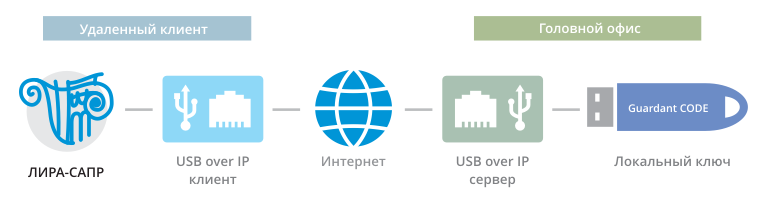
Існує досить багато таких програм. Більшість з них платні і коштують досить відчутних грошей, але є недорогі, як наприклад Virtualhere і безкоштовна USB/IP. Порівняння найпопулярніших програм цього сімейства здесь
Повідомлення про помилки захисту (ЛІРА-САПР)
Якщо програма не може отримати ліцензію, вона видає повідомлення про помилку. Нижче наведені повідомлення, що найчастіше зустрічаються:

«Сервер Guardant не знайдено»
- Не встановлено драйвер ключа та/або сам ключ (при використанні локального ключа)
- Не встановлено сервер Guardant або проблеми з мережею (при використанні мережевого ключа)

«Ключ із заданими умовами пошуку не знайдено»
- На локальному ключі не прошита ліцензія, що відповідає версії програми.
- Немає відповіді від сервера, прописаного в gnclient.ini
- На сервері Guardant немає ключів із ліцензіями, що відповідають версії програми.

«Мережевий ресурс програми вичерпано»
- Спроба запустити більше екземплярів програми, ніж наявна кількість ліцензій.
- Може бути також при проблемах із сервером ключів (зависання ліцензій) або якщо не перезапустили сервер ключів після перепрошивки ключа.

«Зв'язок із ключем перервано»
- Локальний ключ було вимкнено під час роботи програми
- Мережевий ключ було відключено від сервера під час роботи програми
- Мережевий сервер було зупинено під час роботи програми
- Виникли проблеми з мережевим підключенням

«Час роботи програми закінчився»
- Закінчився термін дії тимчасової ліцензії. Буває на локальних ключах, ліцензія на яких прошита з обмеженням терміну дії (тимчасові ключі)
Коментарі